###name###さん、おはようございます☀️
先週は、売れるコンテンツの近道をお伝えしました。
アンケートの構想はされましたか?😊
こう言うことって、なかなかゼロから生み出すのは大変かもしれません。
実際に、ライバルや同業者のアンケートに答えてみたり、
他の人の発信の中で触れてみるとイメージはぐっとしやすくなります😊
今週は実際にアンケートを作っていただきます。
タイミングはお任せするので、まだリストさんが集まってない方も安心してくださいね!
一番簡単な方法は、Googleフォームを使うことです。
Googleフォームのメリットは、
💎無料で使える
💎おしゃれに作れる
💎回答をスプレッドシートで管理できる
💎回答をグラフでデータ化できる
ことです😊
では、Googleフォームの使い方です。
Googleフォームはこちらからアクセスしてください。
フォームの作り方から自動表示の設定までを解説した動画になります。
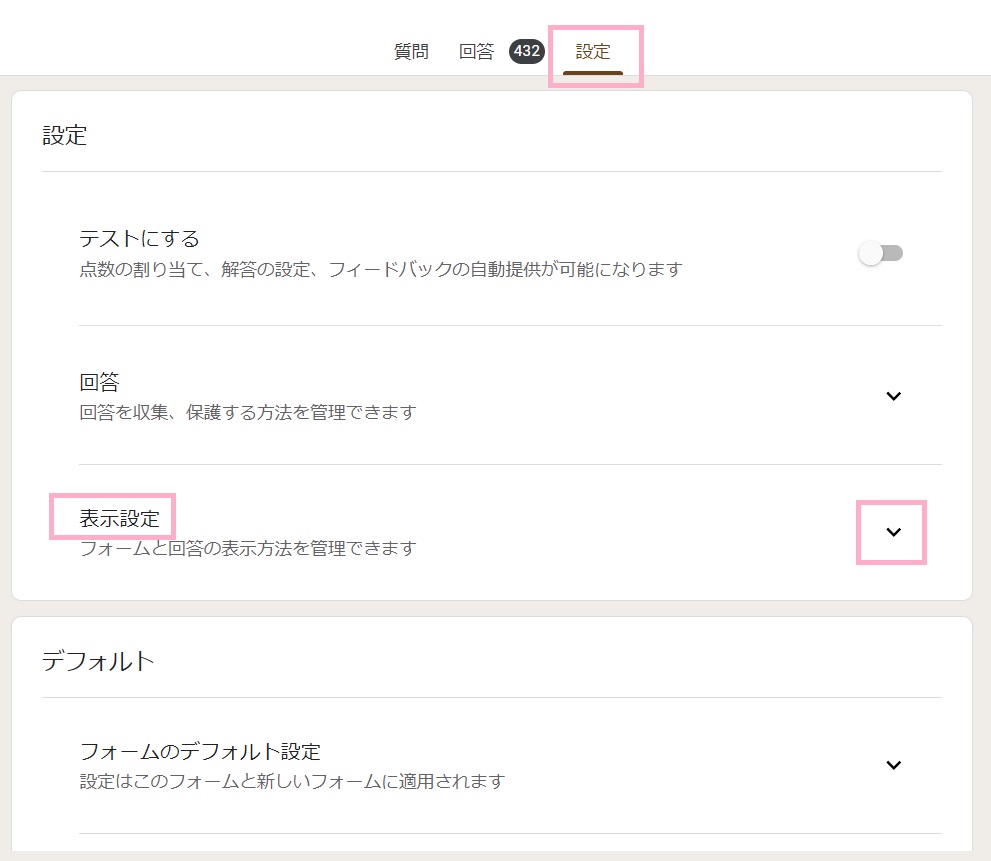
※送信後に表示されるメッセージの設定場所が変わりました。
設定 → 表示の設定 の👇ボタンをクリックして展開します。
「確認メッセージ」の編集から入力できます。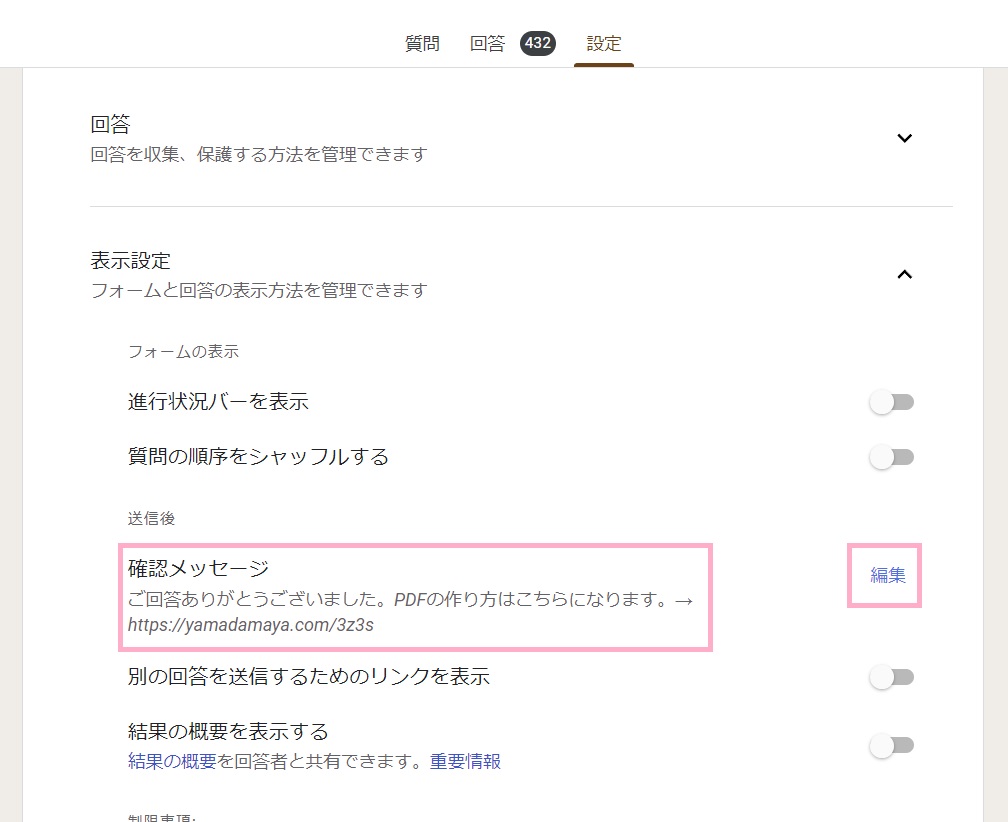
集まった回答は、質問の右側の「回答」に表示されます。
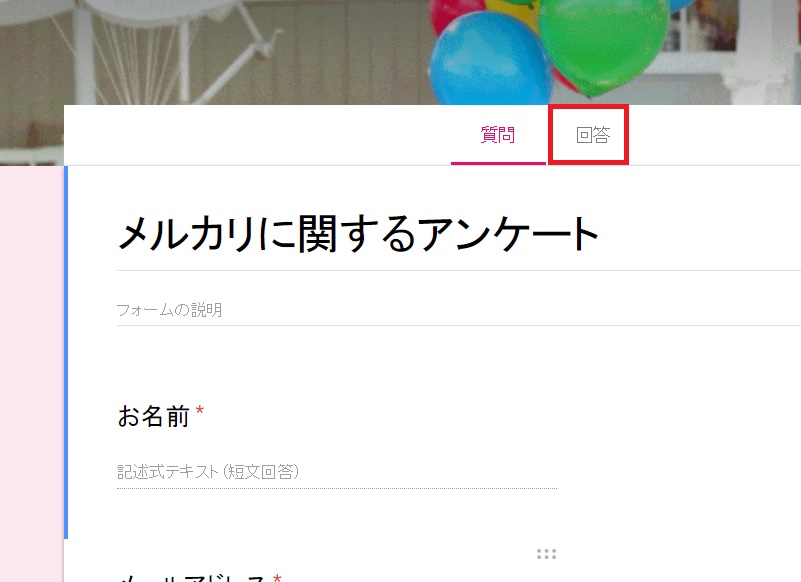
回答の通知を受け取る場合は、以下の設定をしてください。
回答を開いて、右の3つの点をクリックしてください。
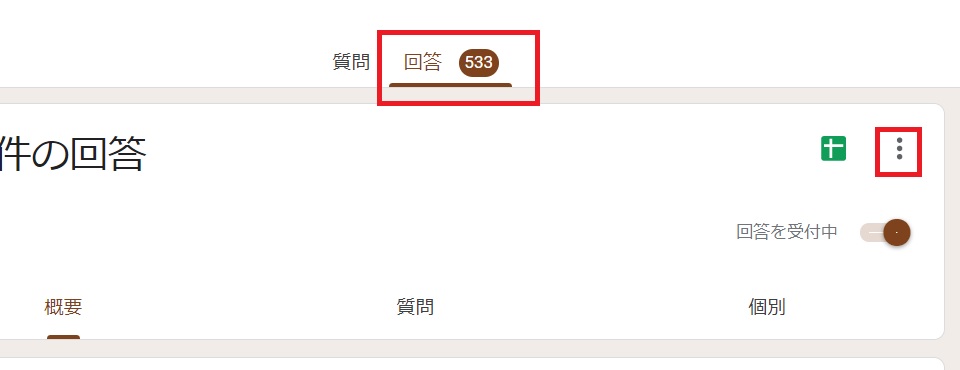
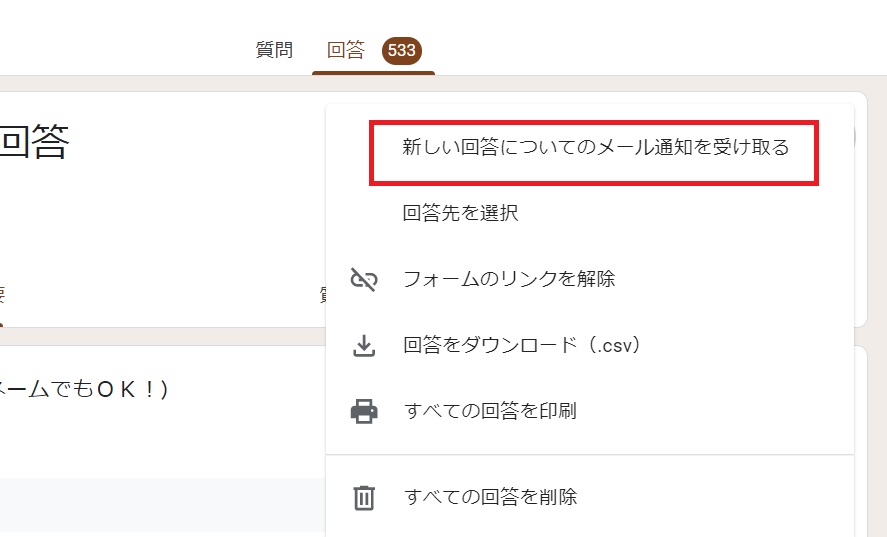
開いた項目から、「メール通知を受け取る」をクリックすると、有効化されます。
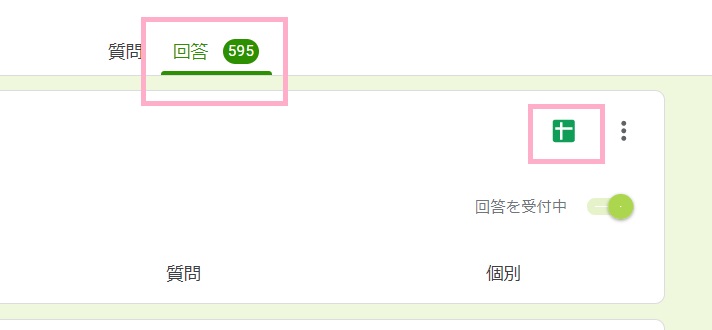
またデータ保存することも可能です。
回答のタブをクリックし、スプレッドシートマークをクリックします。
別タブにデータがスプレッドシートで表示されます。
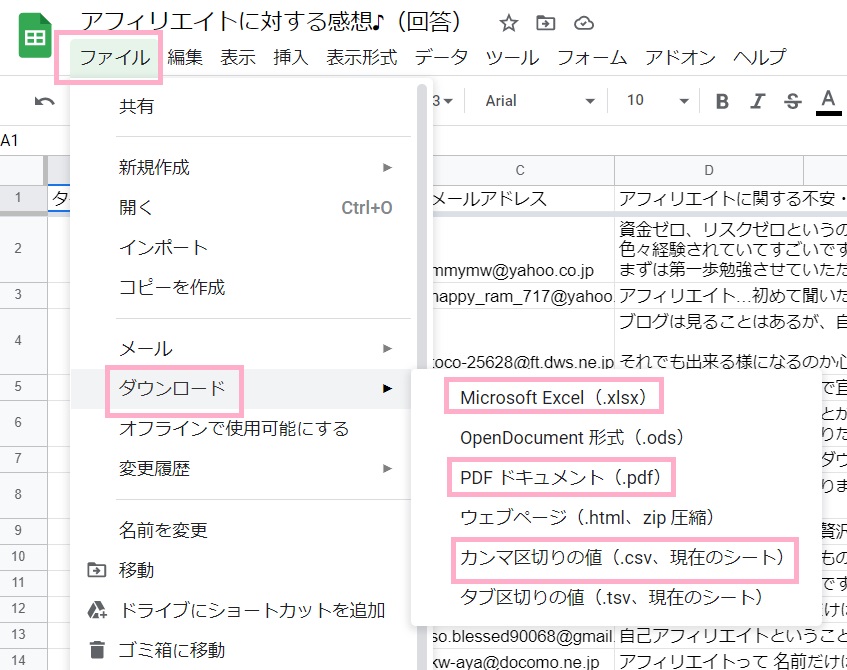
ダウンロードして保存したい場合は、ファイル → ダウンロード → お好きな形式 を選択すると、ダウンロードできます。
リスト管理、顧客の悩み分析、ネタ、アイデア探しなどにご活用ください♪
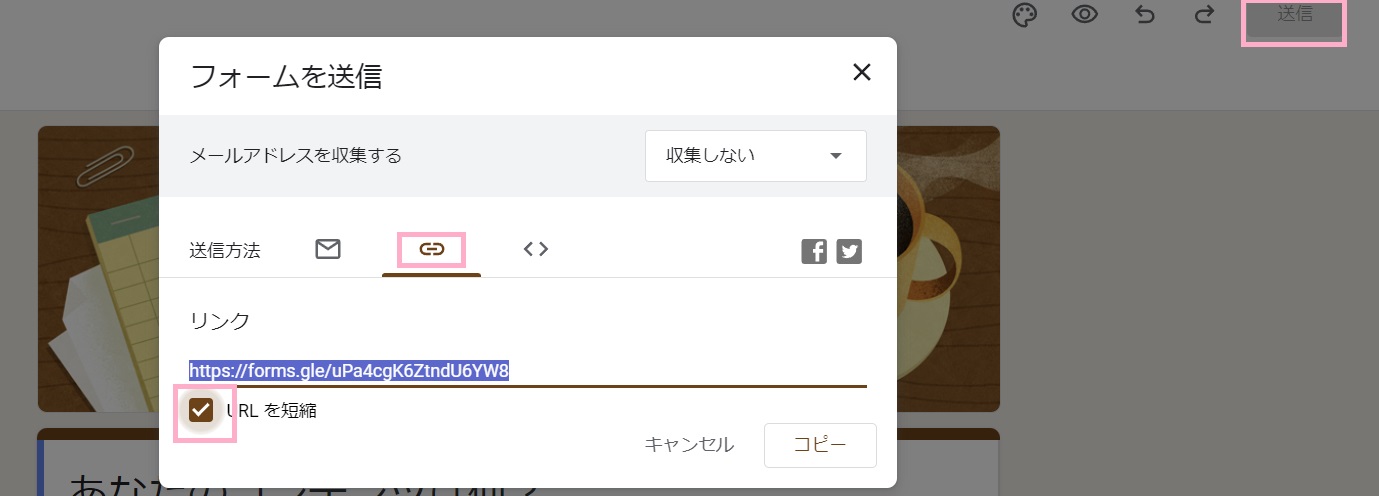
Googleフォームのリンクはこちらから取得できます。
右上の「送信」をクリック。
開いたウィンドウのリンクマーク🔗をクリックし、左下の「URLを短縮」に✔をいれると短縮URLが選択状態になるので、右下の「コピー」を押して、
必要な場所にペーストしてご利用ください。
【今週のワーク】
💎Googleフォームで1つアンケートを作ってみる
リストさんは、集めて終わり、ではありません。
集めてからも「教育」と言われたりしますが、リストさんが本当に叶えたい未来に近づけるように声掛けしたり、
チャットでやり取りして交流したり、交流することで親近感を持ってもらったり、信頼してもらったり、
そうすることで有料コンテンツの販売にもつながっていきます。
媚びるのではありません。
あくまでもお客さまと交流することで、選ばれる###name###さんになっていくこと、すごく大事なことです。
匿名、顔出しなしでも、ここがしっかりできているとオンラインで売れるようになるので、頭の片隅に置いておいてくださいね😊
また来週メールしますね💌